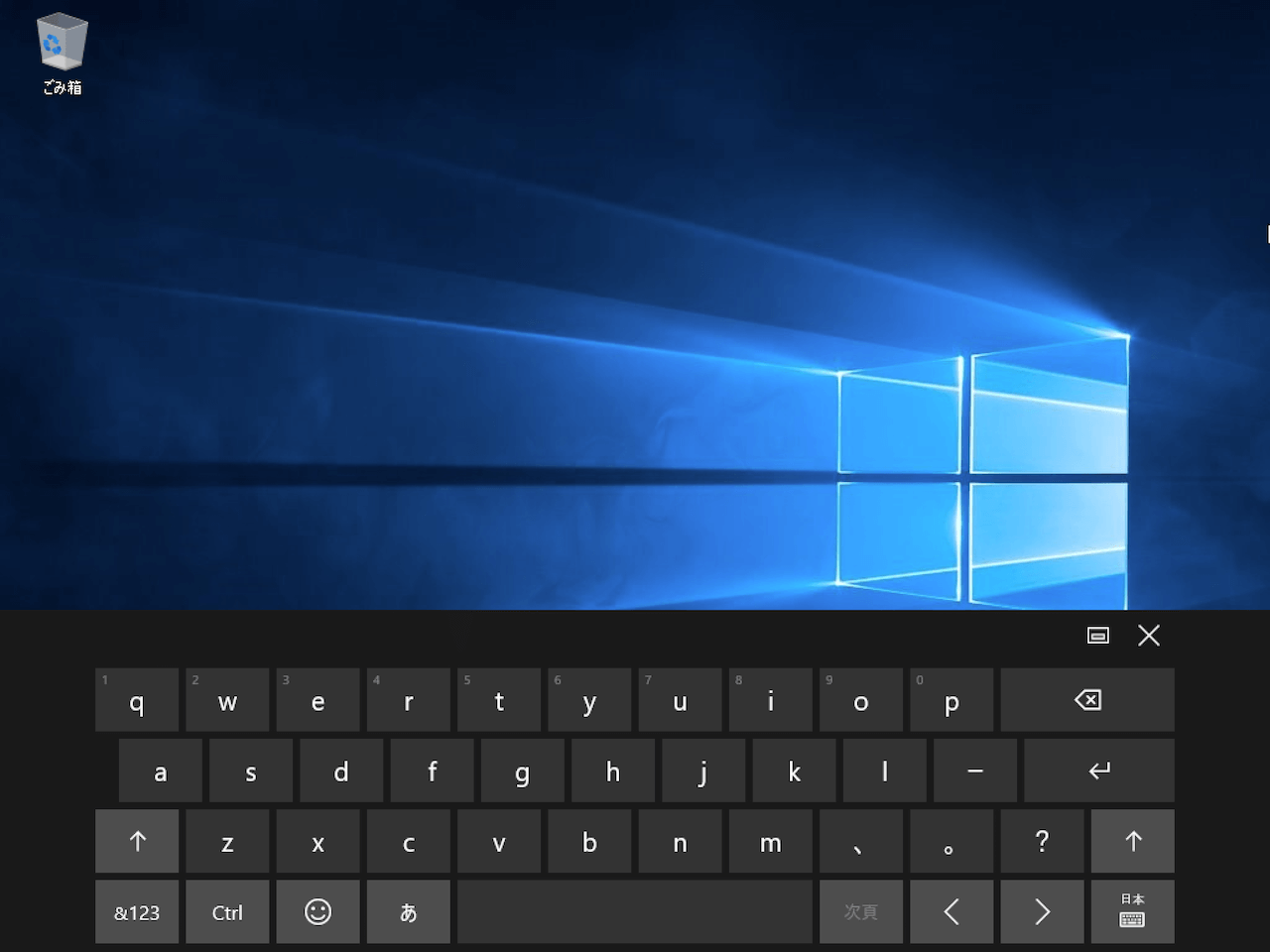
Windows10 タッチキーボードアイコンの表示 非表示 タスクバー Pc設定のカルマ
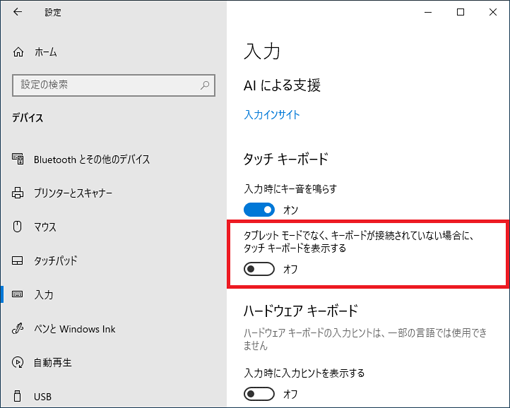
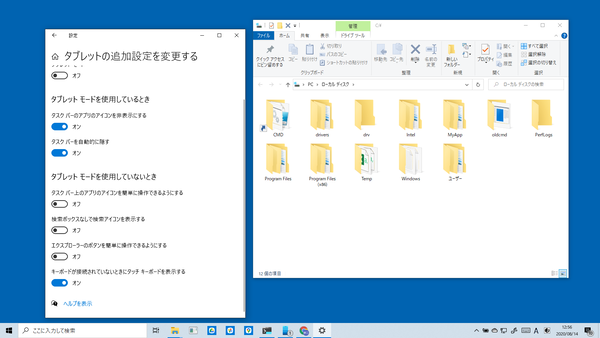
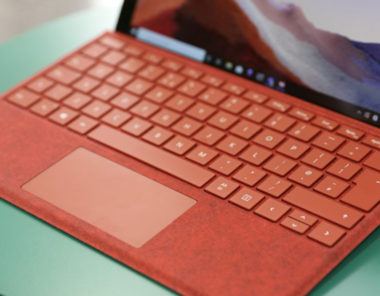
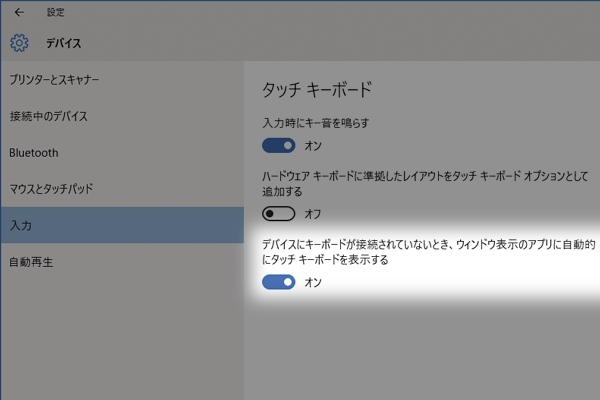
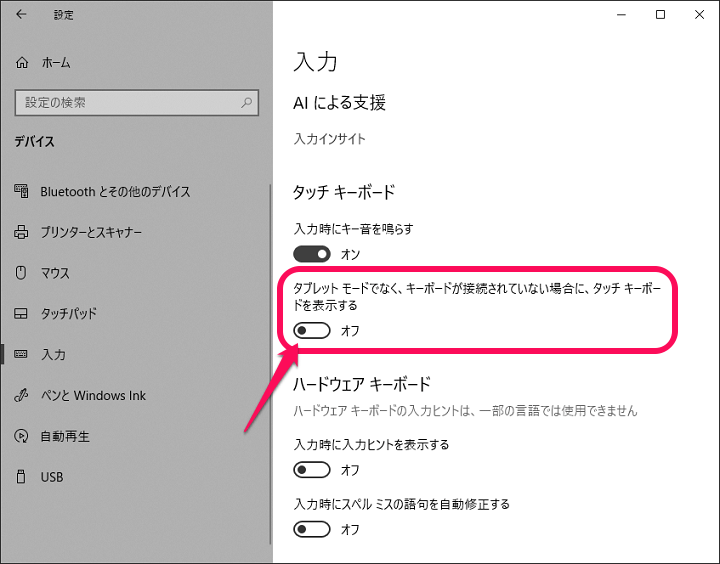
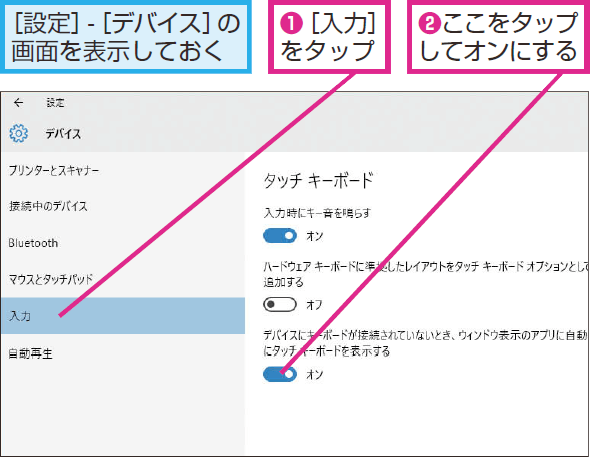
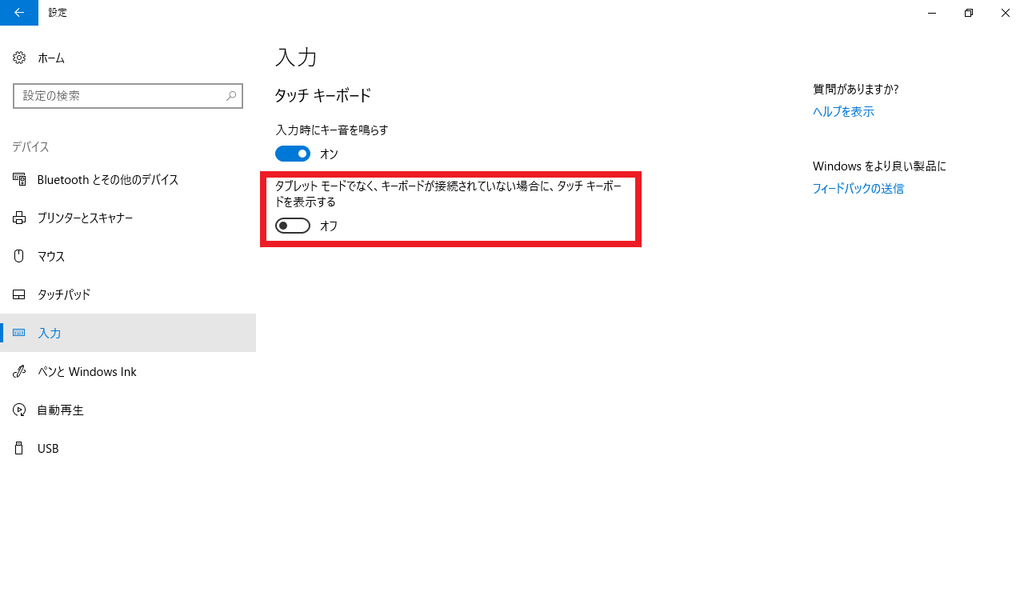
タブレット モードの有効化または無効化 タブレット モードで2in1を使用する場合は、キーボードとタッチパッドがデフォルトで無効になっていることを確認するには、次の手順を実行します。 を押し続けます。Windowsキー( )を押し、qキーを押します。 入力 の関連項目が表示されます。 「 タブレット モードでなく、キーボードが接続されていない場合に、タッチ キーボードを表示する 」 のスイッチをタップして オン に設定します。 右上の X をタップして画面を閉じます。
Windows タブレット キーボード 表示しない
Windows タブレット キーボード 表示しない-タブレット モード以外でタッチ キーボードが表示されないようにする タブレット モードに頻繁に切り替える場合は、タブレット モード以外でタッチ キーボードが表示されないように Windows を設定することができます。 スタート > 設定 > デバイス > 入力 の順に選択します。 タッチ キーボード で、タブレット モードでなく、キーボードが接続されていない Windowsのショートカットキー早見表! 効かないときの対処法も解説 ショートカットキーとは、キーボードを使ってパソコンの操作を簡単にするための機能です。 ショートカットキーを使うことで 作業の時間が短縮され、効率が上がり仕事をスムーズに
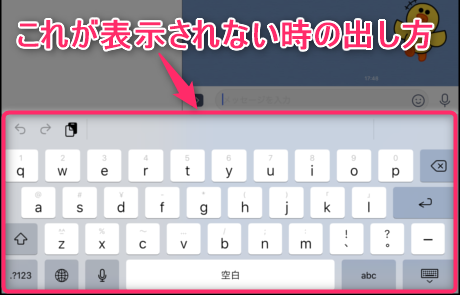
Ipad Iphone オンスクリーンキーボードが表示されない場合の出し方 Ios13 世界一やさしいアプリの使い方ガイド
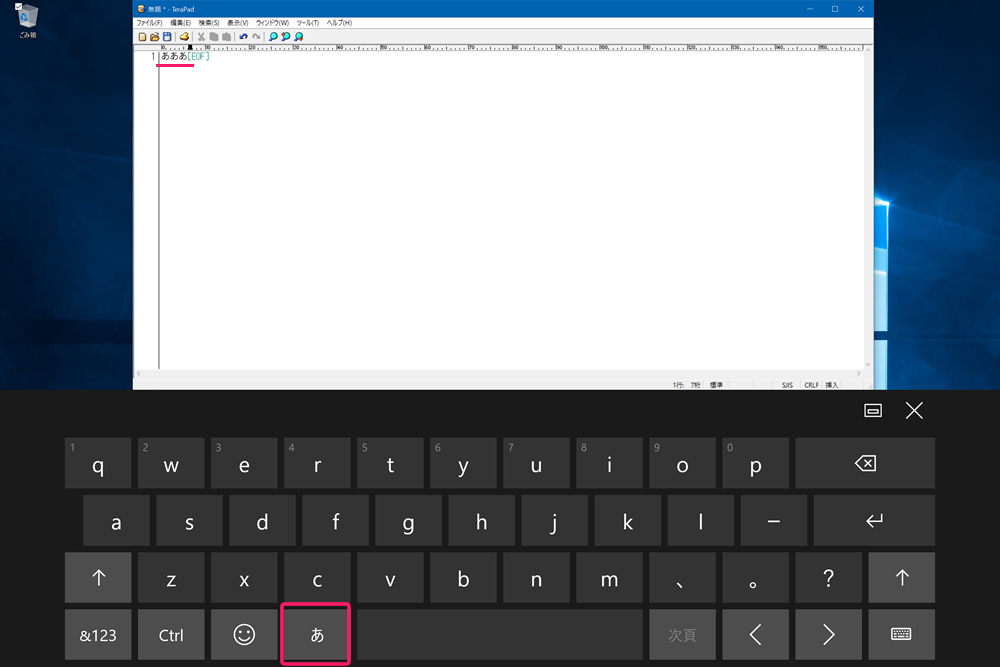
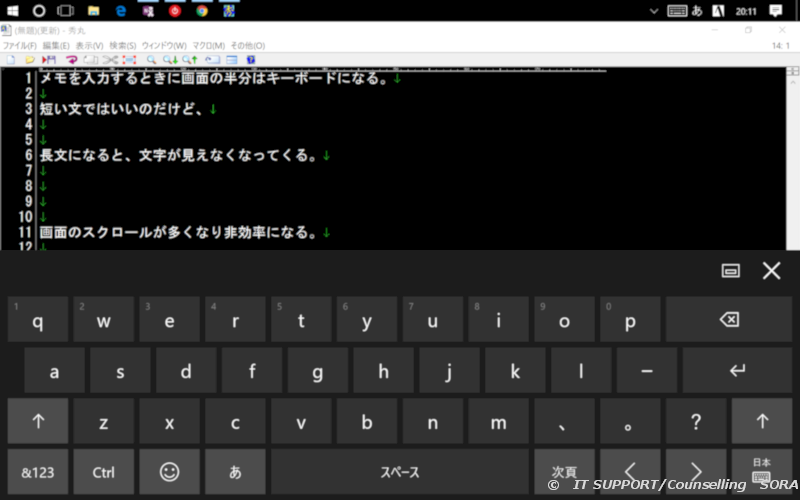
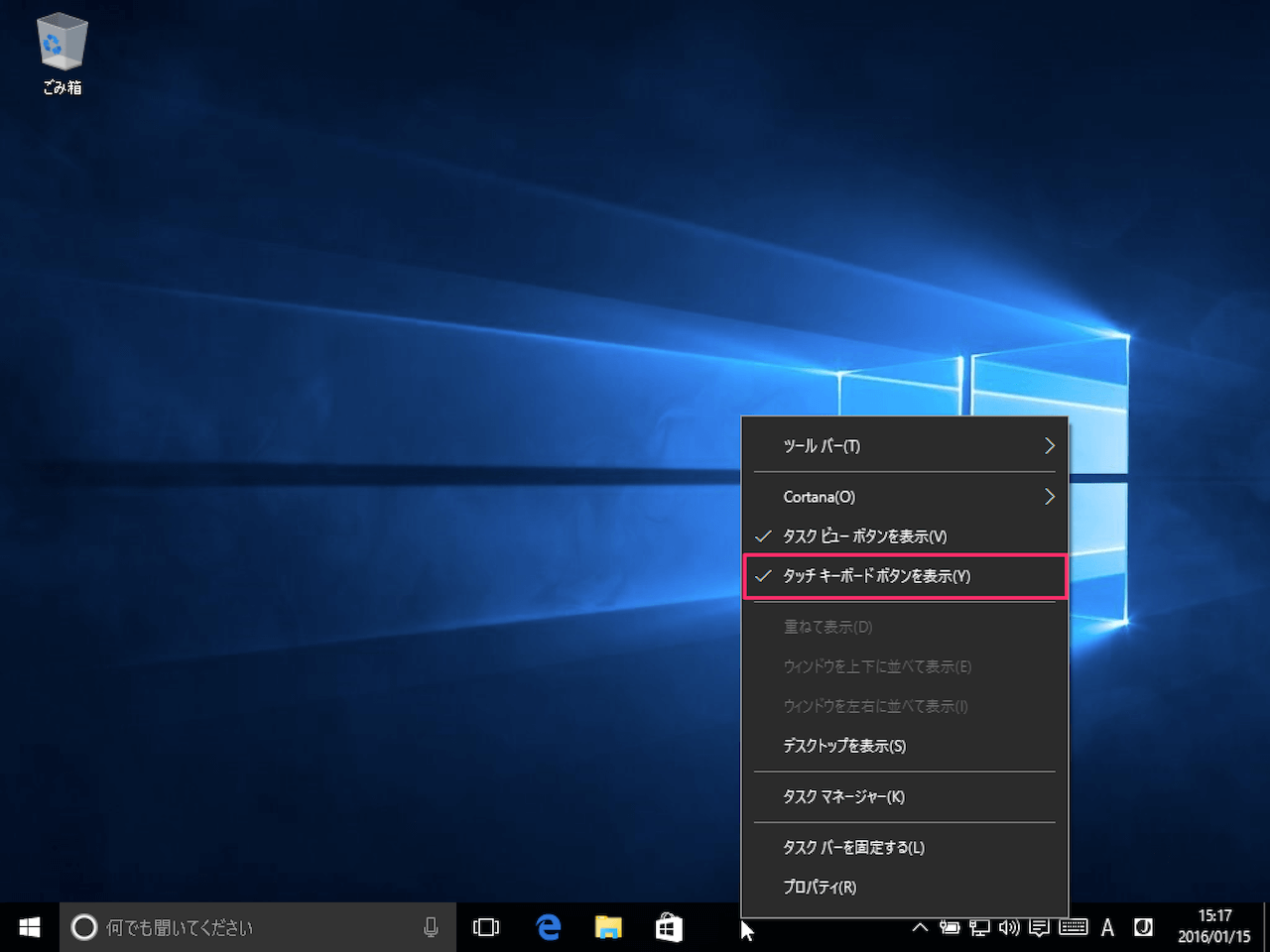
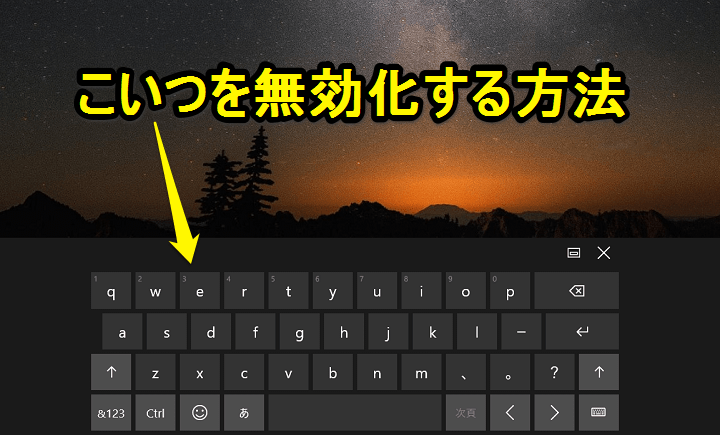
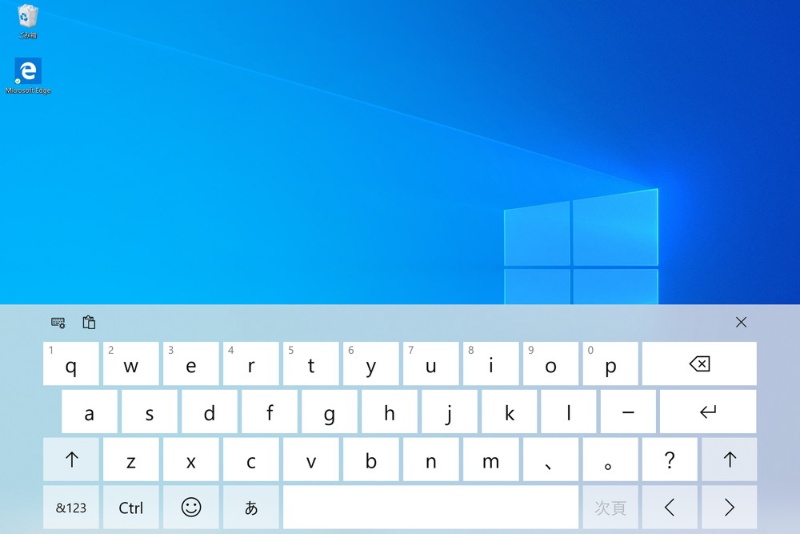
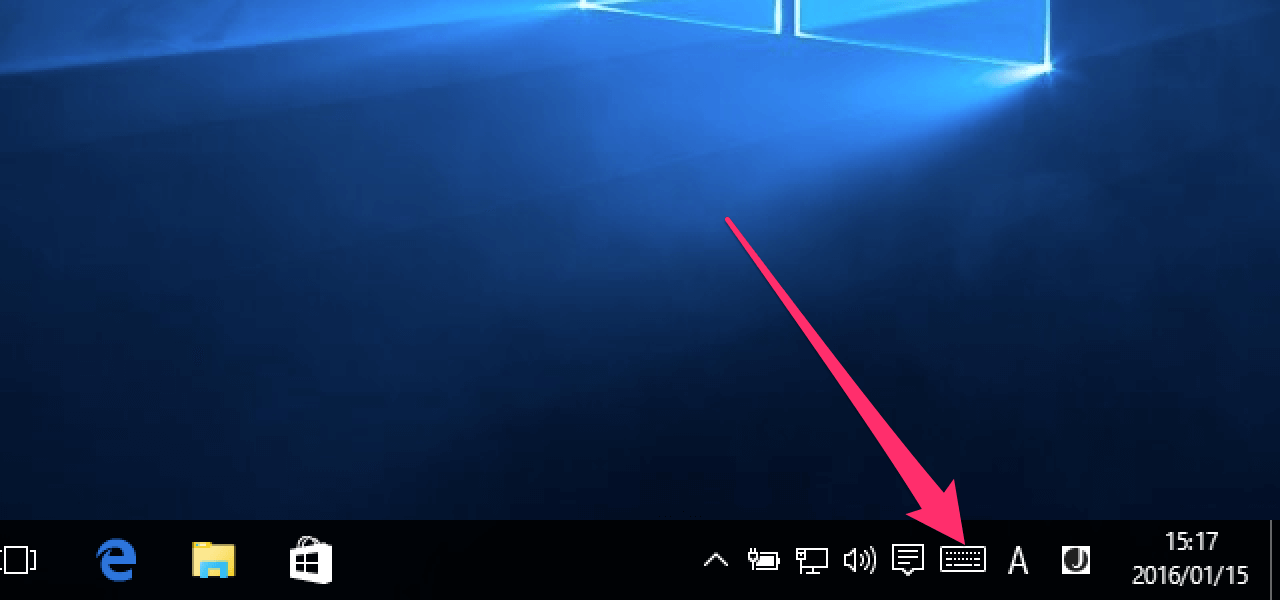
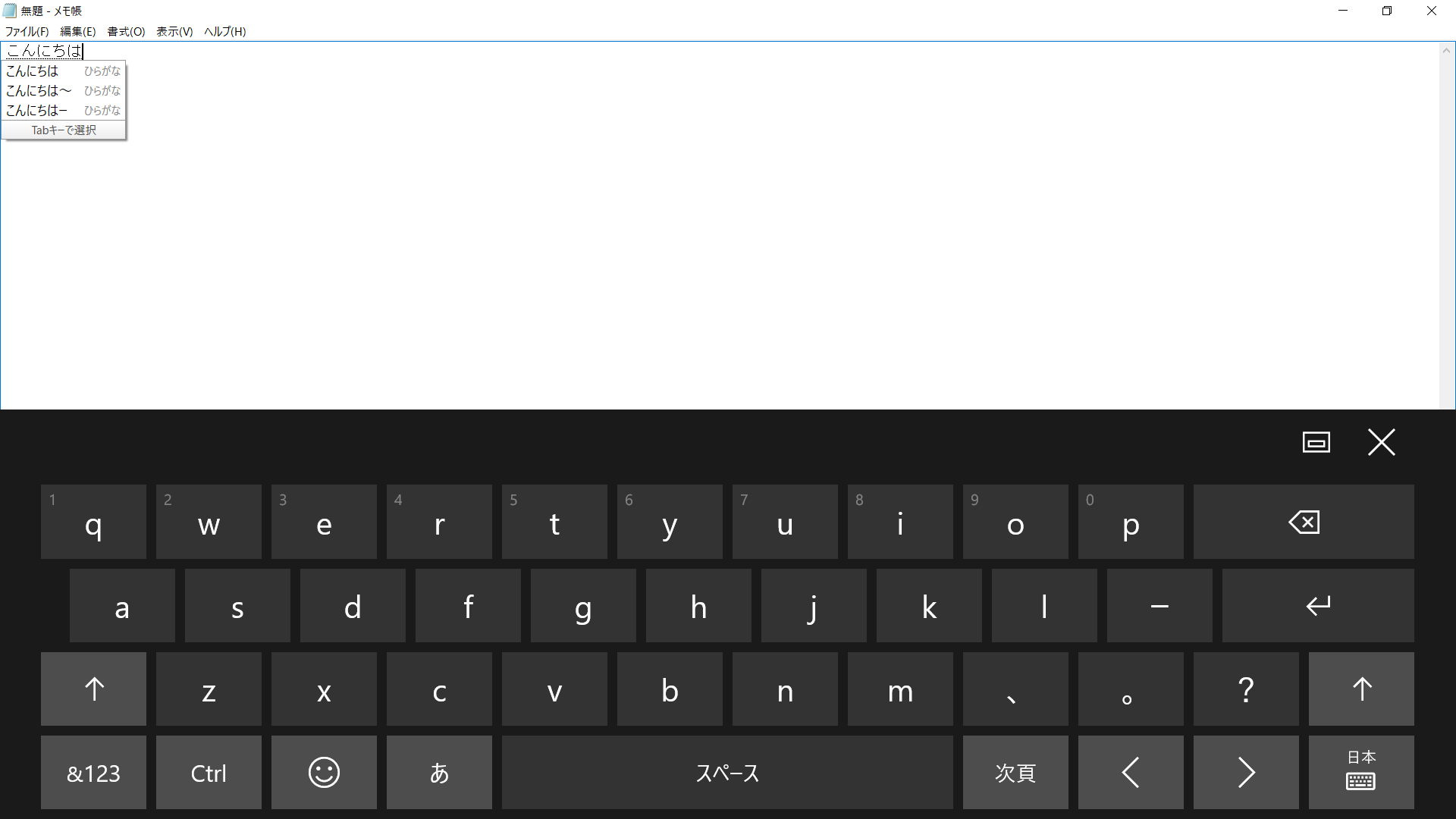
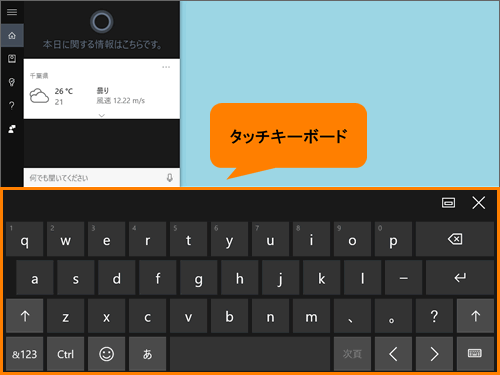
Windows10 のタスクバーにある「タッチキーボードアイコン(ボタン)」を表示/非表示にする方法を紹介します。 デスクトップ下部タスクバーの 右のほうにある「タッチキーボードアイコン」をクリックすると これです。 これ。 このように画面の下から「タッチキーボード」が表示されるようになっています。 これはタブレット型 PC での文字入力を行うタブレットPCにインストールした Windows10 Home Ver1511 にてOS起動後、パスワードの入力画面が表示されますが、入力の際に、タッチキーボードが表示されません。やむを得ず物理キーボードを接続して入力しています。 タッチキーボードを表示する方法を教えて下さい。 「入力」をクリックします。 「入力」と表示されます。 「タブレット モードでなく、キーボードが接続されていない場合に、タッチ キーボードを表示する」の スイッチをクリックして、「オン」または「オフ」にします。
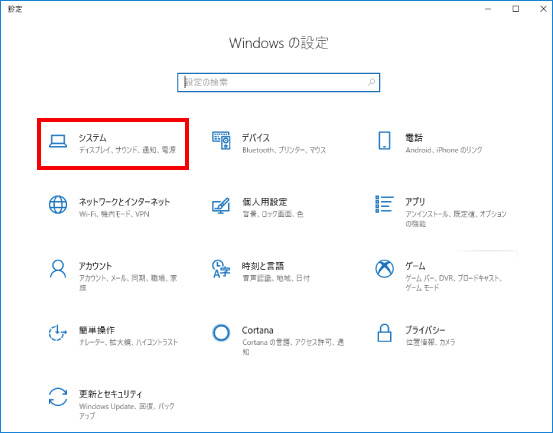
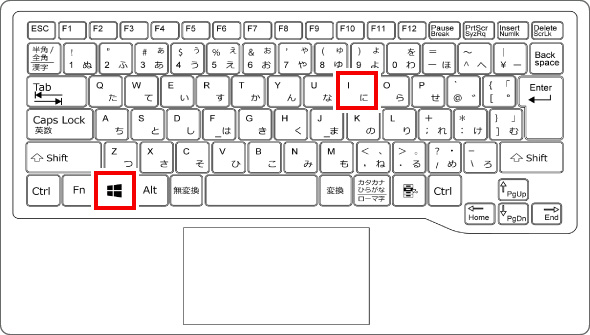
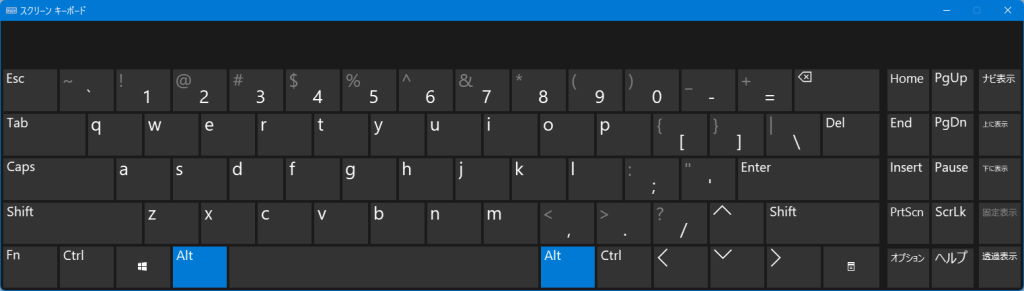
スクリーンキーボードは、画面にキーボードを表示して、マウスでキーボードのボタンをクリックすることで、入力が可能になる機能です。 Windows 10のスクリーンキーボード使用手順 画面左下のWindowsボタンを押す 「設定」を選択 「簡単操作」を選択 設定を表示します。 ・デスクトップ モードの場合は、画面左下の (スタートボタン)をクリックし、 (設定)をクリックします。 ・タブレット モードの場合は、 (設定)をクリックします。 システムをクリックします。 タブレットをクリックし、タブレットの追加設定を変更す自動でタブレットモードにしないようにする方法 一時的にタブレットモードとデスクトップモードを切り替えたい場合はコチラ→ ① キーボードの「Windows」キーを押しながら「I」キーを押すと、「設定」が表示されます。 ② 設定画面の中から「システム」をクリックします。 ③ 表示された
Windows タブレット キーボード 表示しないのギャラリー
各画像をクリックすると、ダウンロードまたは拡大表示できます
 キーボードが反応しない場合の対処方法 パソコン市場サポート |  キーボードが反応しない場合の対処方法 パソコン市場サポート |  キーボードが反応しない場合の対処方法 パソコン市場サポート |
 キーボードが反応しない場合の対処方法 パソコン市場サポート |  キーボードが反応しない場合の対処方法 パソコン市場サポート |  キーボードが反応しない場合の対処方法 パソコン市場サポート |
 キーボードが反応しない場合の対処方法 パソコン市場サポート |  キーボードが反応しない場合の対処方法 パソコン市場サポート | 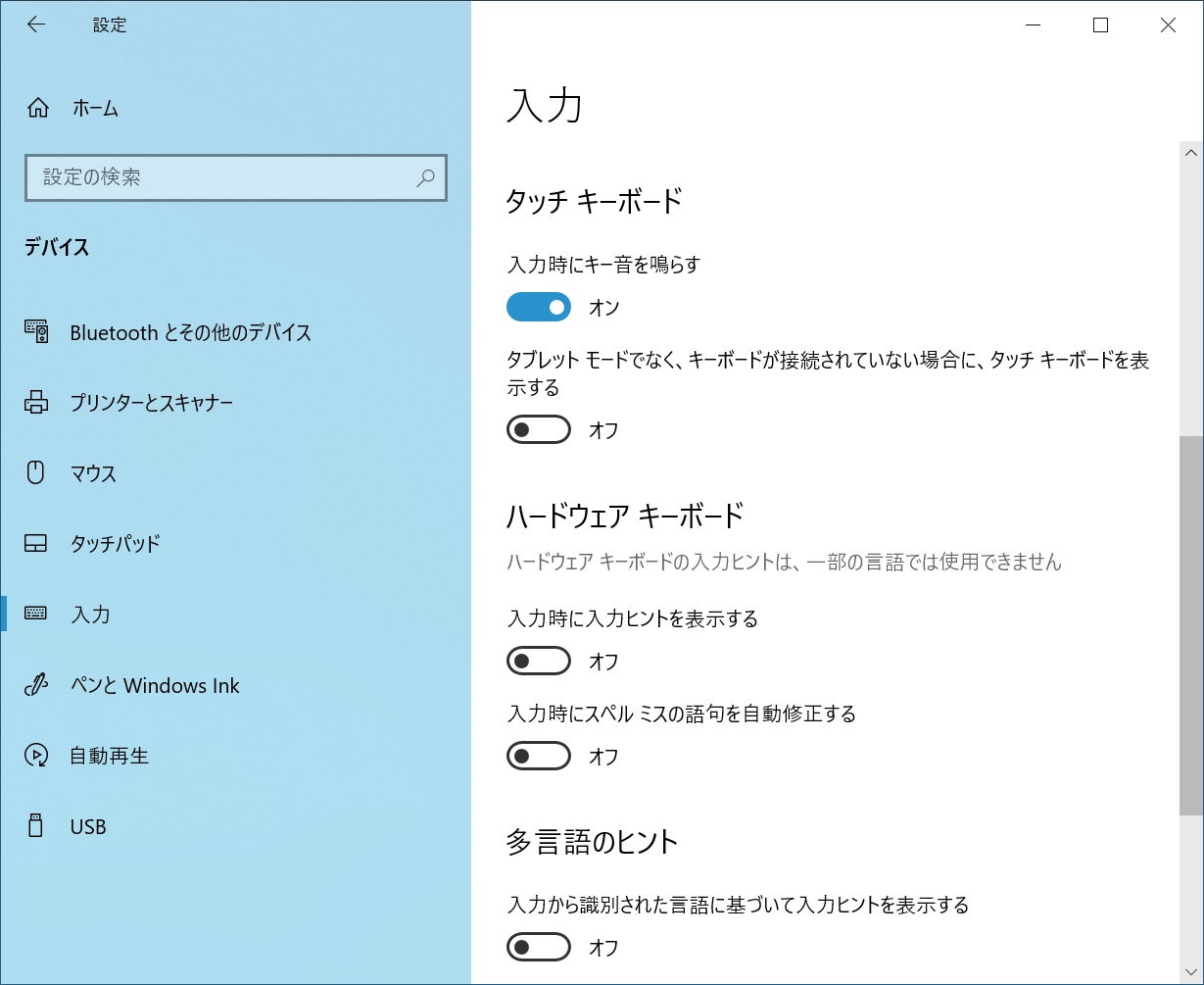 キーボードが反応しない場合の対処方法 パソコン市場サポート |
「Windows タブレット キーボード 表示しない」の画像ギャラリー、詳細は各画像をクリックしてください。
 キーボードが反応しない場合の対処方法 パソコン市場サポート | 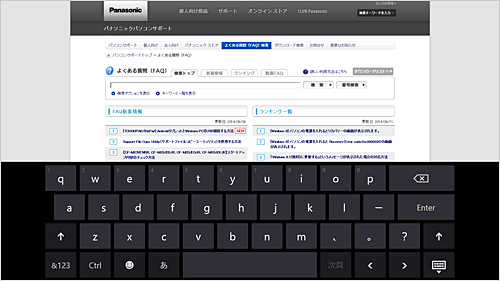 キーボードが反応しない場合の対処方法 パソコン市場サポート |  キーボードが反応しない場合の対処方法 パソコン市場サポート |
 キーボードが反応しない場合の対処方法 パソコン市場サポート | キーボードが反応しない場合の対処方法 パソコン市場サポート |  キーボードが反応しない場合の対処方法 パソコン市場サポート |
 キーボードが反応しない場合の対処方法 パソコン市場サポート | 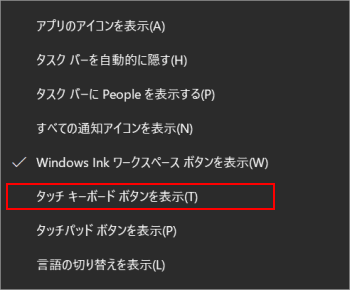 キーボードが反応しない場合の対処方法 パソコン市場サポート |  キーボードが反応しない場合の対処方法 パソコン市場サポート |
「Windows タブレット キーボード 表示しない」の画像ギャラリー、詳細は各画像をクリックしてください。
 キーボードが反応しない場合の対処方法 パソコン市場サポート | 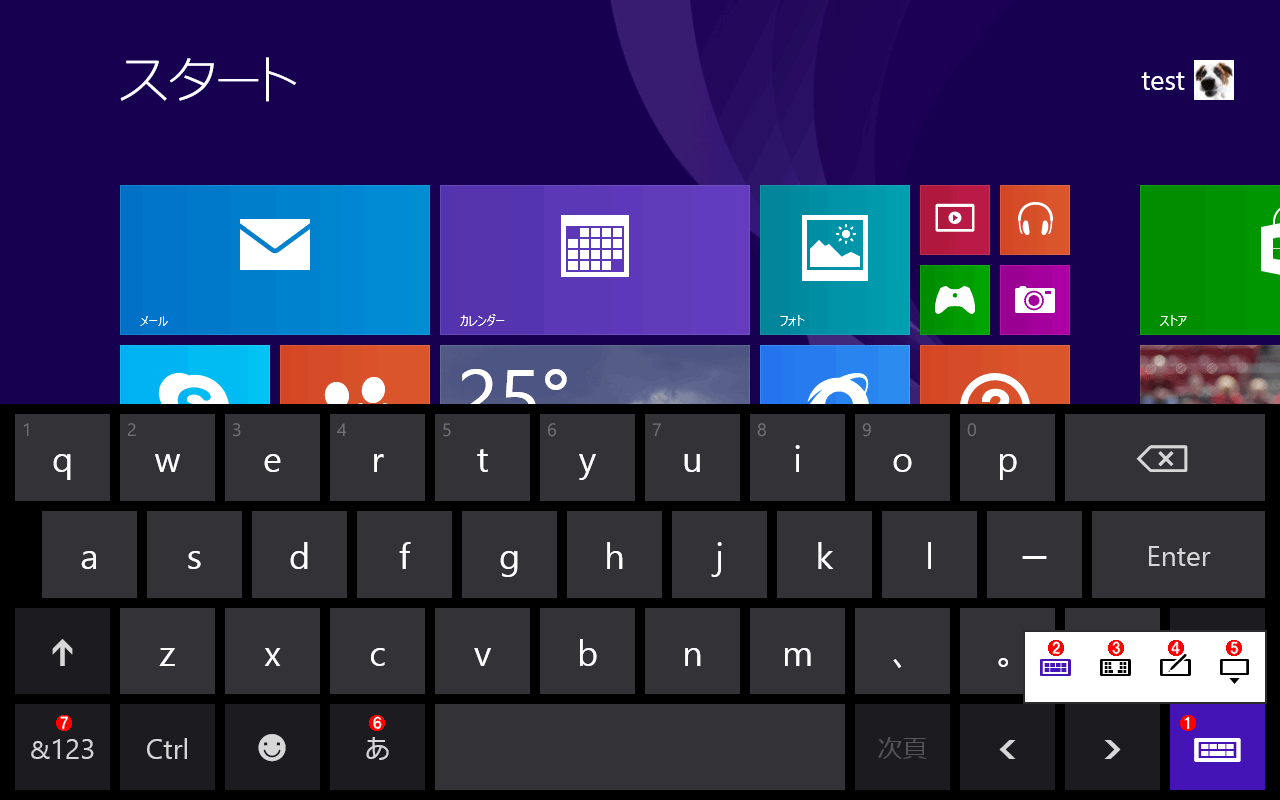 キーボードが反応しない場合の対処方法 パソコン市場サポート | 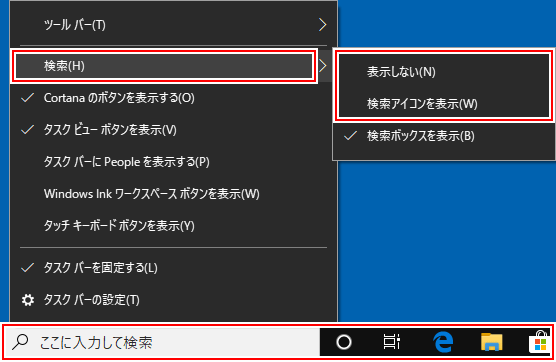 キーボードが反応しない場合の対処方法 パソコン市場サポート |
 キーボードが反応しない場合の対処方法 パソコン市場サポート | 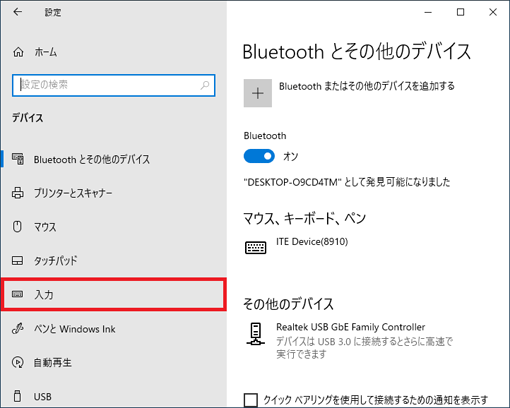 キーボードが反応しない場合の対処方法 パソコン市場サポート |  キーボードが反応しない場合の対処方法 パソコン市場サポート |
 キーボードが反応しない場合の対処方法 パソコン市場サポート | 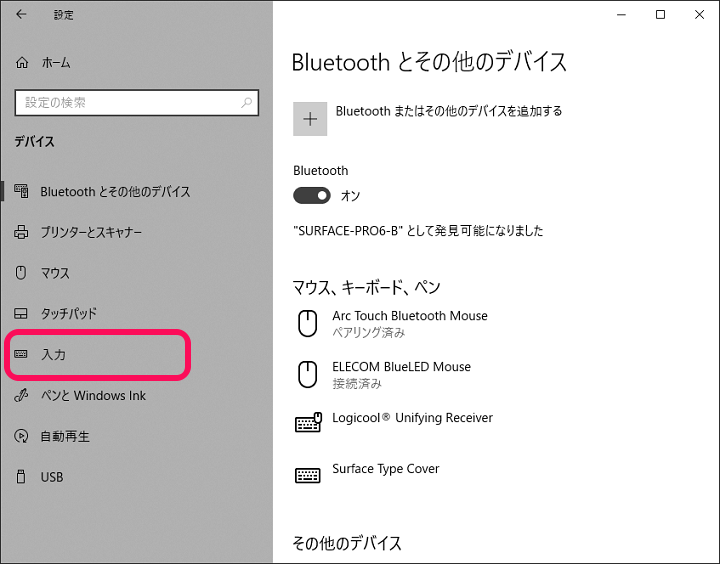 キーボードが反応しない場合の対処方法 パソコン市場サポート | 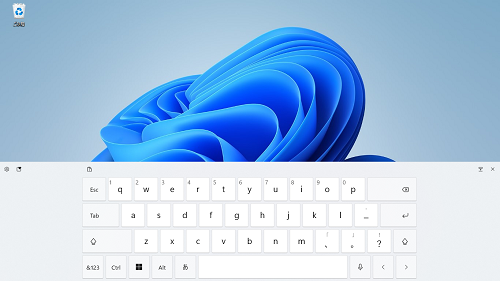 キーボードが反応しない場合の対処方法 パソコン市場サポート |
「Windows タブレット キーボード 表示しない」の画像ギャラリー、詳細は各画像をクリックしてください。
 キーボードが反応しない場合の対処方法 パソコン市場サポート | 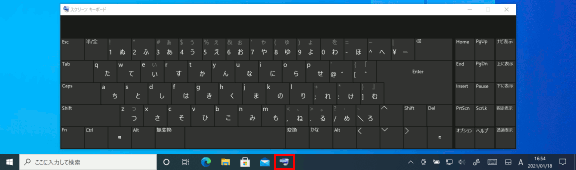 キーボードが反応しない場合の対処方法 パソコン市場サポート | キーボードが反応しない場合の対処方法 パソコン市場サポート |
 キーボードが反応しない場合の対処方法 パソコン市場サポート | 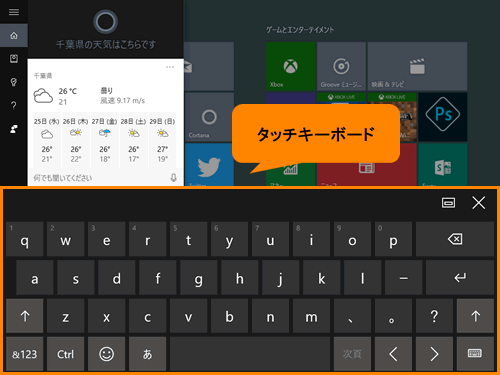 キーボードが反応しない場合の対処方法 パソコン市場サポート |  キーボードが反応しない場合の対処方法 パソコン市場サポート |
 キーボードが反応しない場合の対処方法 パソコン市場サポート | 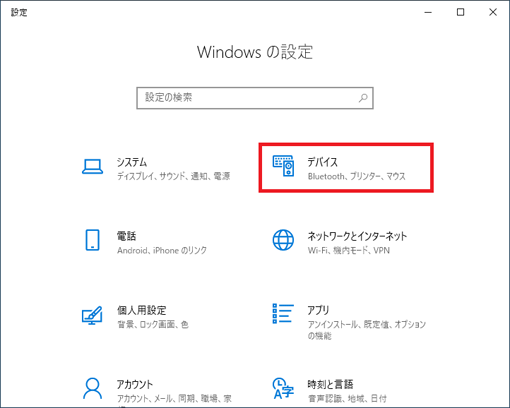 キーボードが反応しない場合の対処方法 パソコン市場サポート | 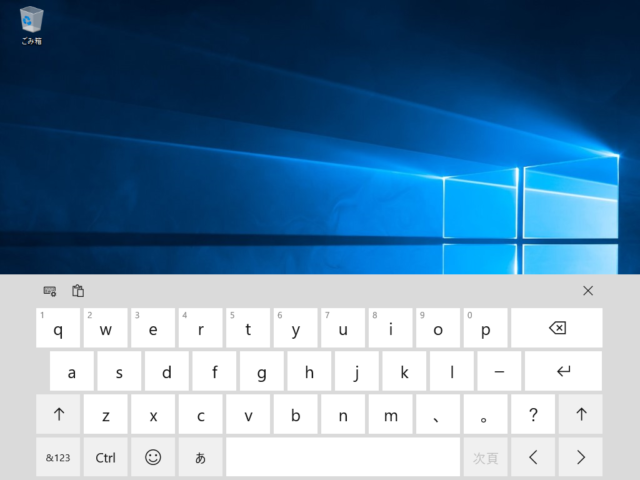 キーボードが反応しない場合の対処方法 パソコン市場サポート |
「Windows タブレット キーボード 表示しない」の画像ギャラリー、詳細は各画像をクリックしてください。
 キーボードが反応しない場合の対処方法 パソコン市場サポート |  キーボードが反応しない場合の対処方法 パソコン市場サポート |  キーボードが反応しない場合の対処方法 パソコン市場サポート |
 キーボードが反応しない場合の対処方法 パソコン市場サポート |  キーボードが反応しない場合の対処方法 パソコン市場サポート |  キーボードが反応しない場合の対処方法 パソコン市場サポート |
 キーボードが反応しない場合の対処方法 パソコン市場サポート | 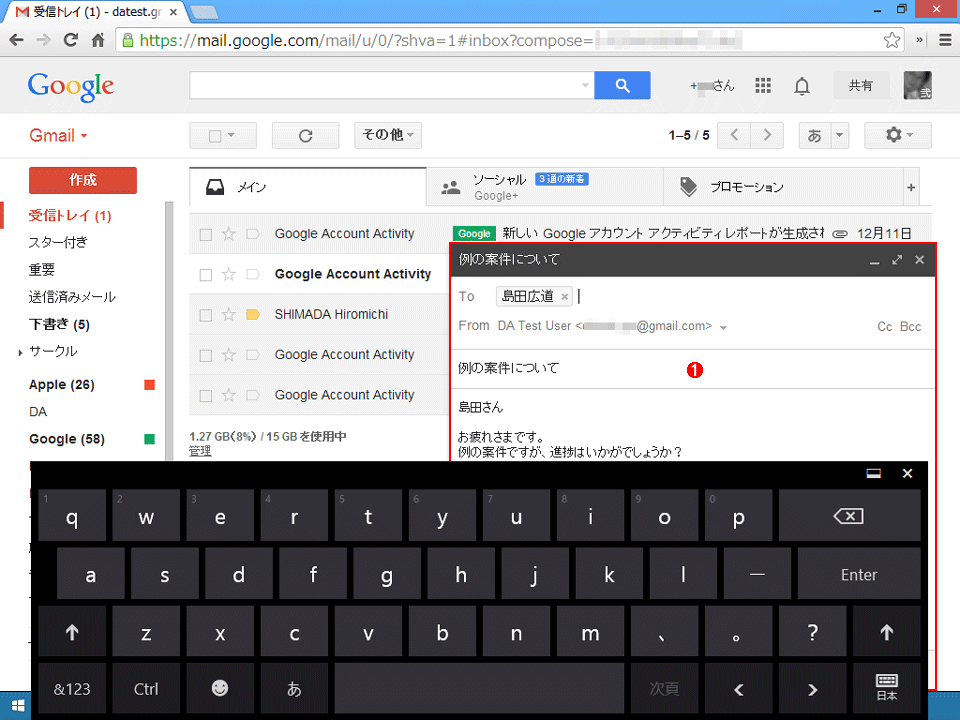 キーボードが反応しない場合の対処方法 パソコン市場サポート |  キーボードが反応しない場合の対処方法 パソコン市場サポート |
「Windows タブレット キーボード 表示しない」の画像ギャラリー、詳細は各画像をクリックしてください。
キーボードが反応しない場合の対処方法 パソコン市場サポート |  キーボードが反応しない場合の対処方法 パソコン市場サポート | キーボードが反応しない場合の対処方法 パソコン市場サポート |
 キーボードが反応しない場合の対処方法 パソコン市場サポート |  キーボードが反応しない場合の対処方法 パソコン市場サポート | 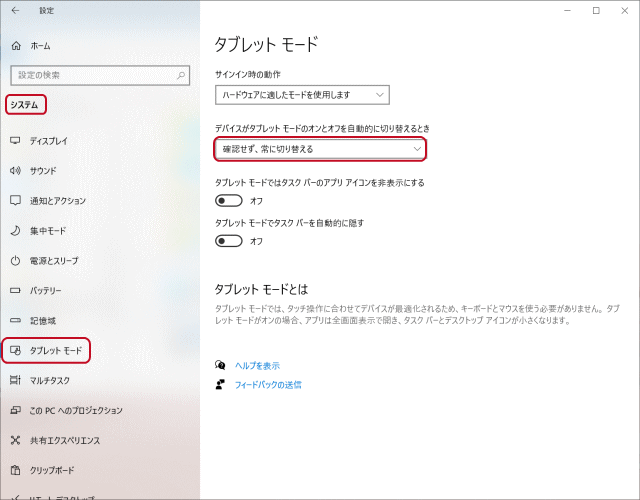 キーボードが反応しない場合の対処方法 パソコン市場サポート |
 キーボードが反応しない場合の対処方法 パソコン市場サポート |  キーボードが反応しない場合の対処方法 パソコン市場サポート | 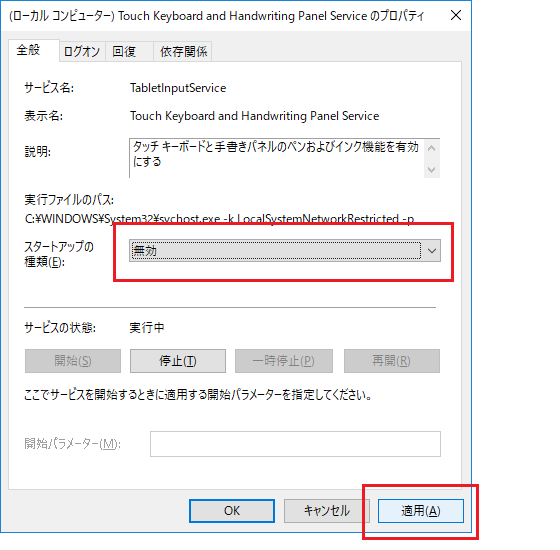 キーボードが反応しない場合の対処方法 パソコン市場サポート |
「Windows タブレット キーボード 表示しない」の画像ギャラリー、詳細は各画像をクリックしてください。
 キーボードが反応しない場合の対処方法 パソコン市場サポート | 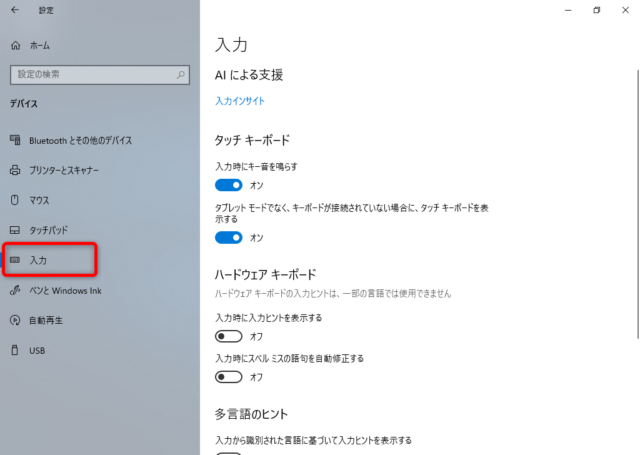 キーボードが反応しない場合の対処方法 パソコン市場サポート |  キーボードが反応しない場合の対処方法 パソコン市場サポート |
 キーボードが反応しない場合の対処方法 パソコン市場サポート | 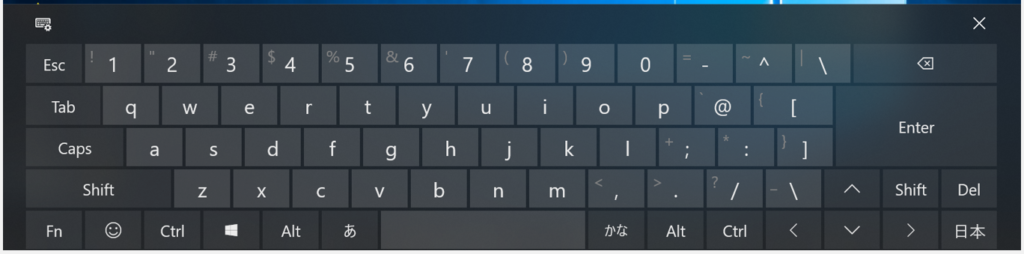 キーボードが反応しない場合の対処方法 パソコン市場サポート | 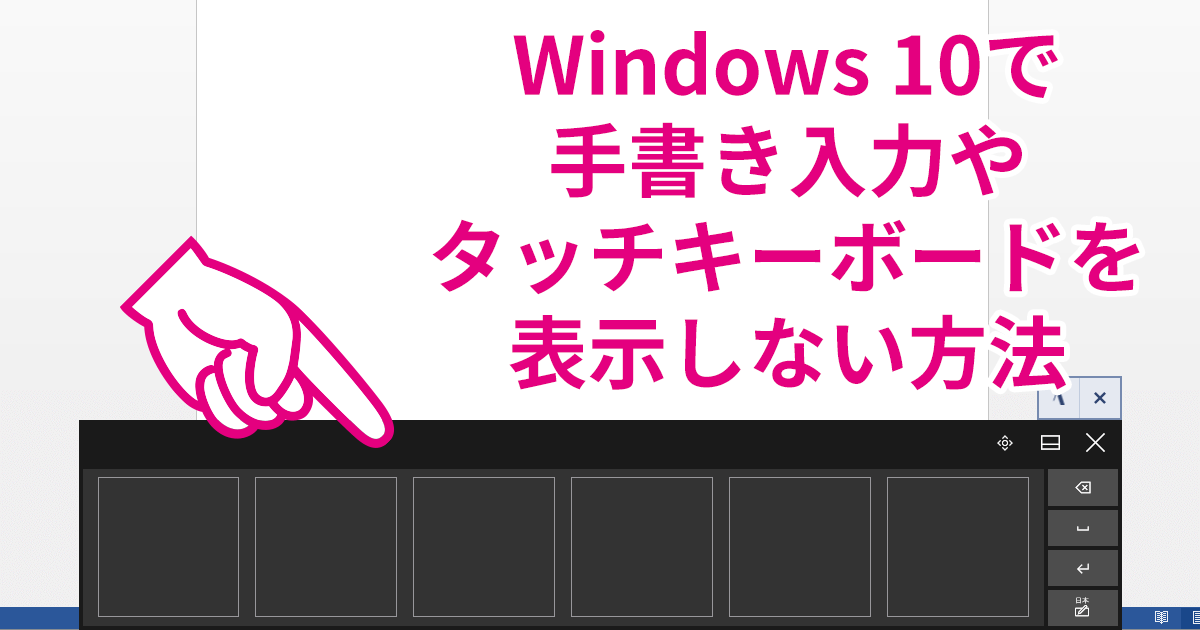 キーボードが反応しない場合の対処方法 パソコン市場サポート |
 キーボードが反応しない場合の対処方法 パソコン市場サポート |  キーボードが反応しない場合の対処方法 パソコン市場サポート | キーボードが反応しない場合の対処方法 パソコン市場サポート |
「Windows タブレット キーボード 表示しない」の画像ギャラリー、詳細は各画像をクリックしてください。
 キーボードが反応しない場合の対処方法 パソコン市場サポート | 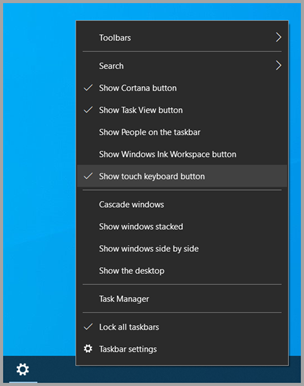 キーボードが反応しない場合の対処方法 パソコン市場サポート |  キーボードが反応しない場合の対処方法 パソコン市場サポート |
  キーボードが反応しない場合の対処方法 パソコン市場サポート | 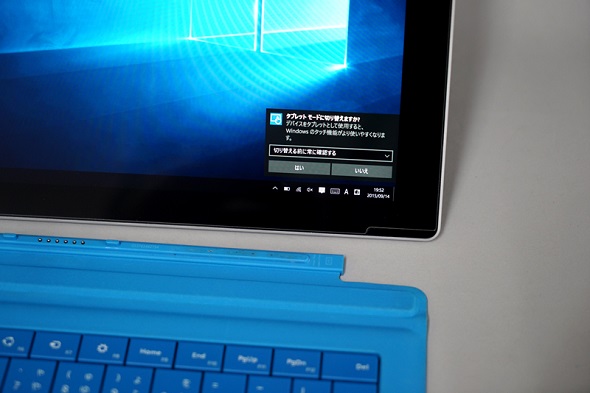 キーボードが反応しない場合の対処方法 パソコン市場サポート |
 キーボードが反応しない場合の対処方法 パソコン市場サポート | 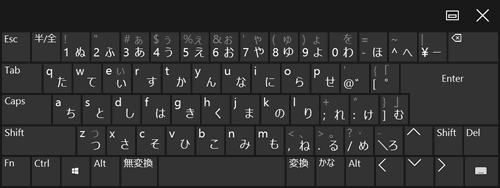 キーボードが反応しない場合の対処方法 パソコン市場サポート | 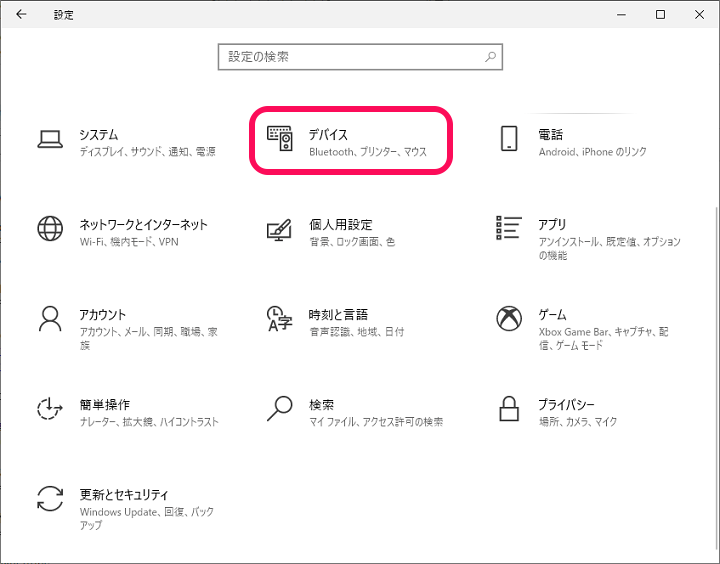 キーボードが反応しない場合の対処方法 パソコン市場サポート |
「Windows タブレット キーボード 表示しない」の画像ギャラリー、詳細は各画像をクリックしてください。
 キーボードが反応しない場合の対処方法 パソコン市場サポート |  キーボードが反応しない場合の対処方法 パソコン市場サポート |  キーボードが反応しない場合の対処方法 パソコン市場サポート |
 キーボードが反応しない場合の対処方法 パソコン市場サポート | 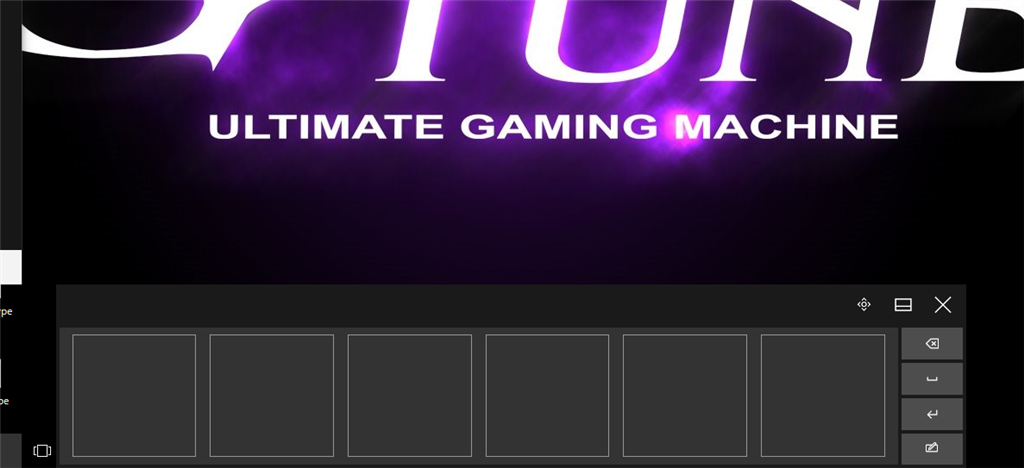 キーボードが反応しない場合の対処方法 パソコン市場サポート | 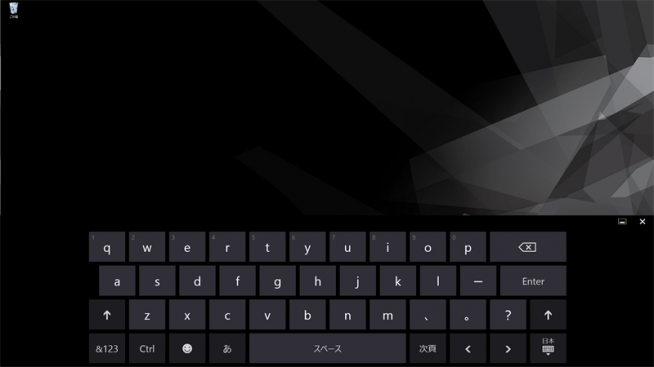 キーボードが反応しない場合の対処方法 パソコン市場サポート |
 キーボードが反応しない場合の対処方法 パソコン市場サポート | 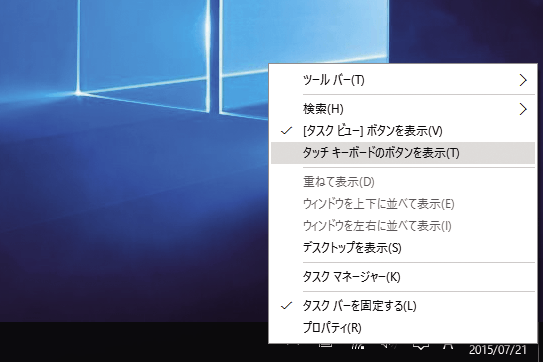 キーボードが反応しない場合の対処方法 パソコン市場サポート | 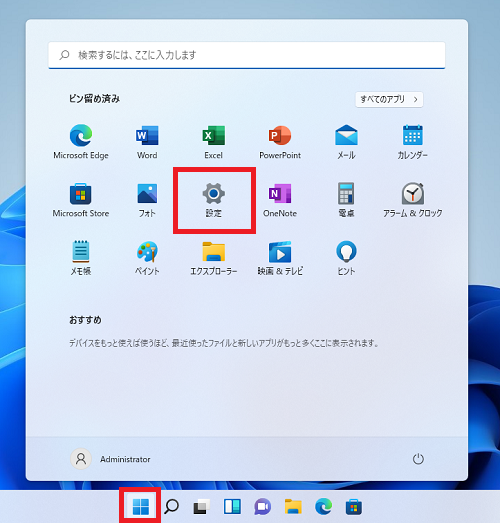 キーボードが反応しない場合の対処方法 パソコン市場サポート |
「Windows タブレット キーボード 表示しない」の画像ギャラリー、詳細は各画像をクリックしてください。
 キーボードが反応しない場合の対処方法 パソコン市場サポート | キーボードが反応しない場合の対処方法 パソコン市場サポート |  キーボードが反応しない場合の対処方法 パソコン市場サポート |
 キーボードが反応しない場合の対処方法 パソコン市場サポート | 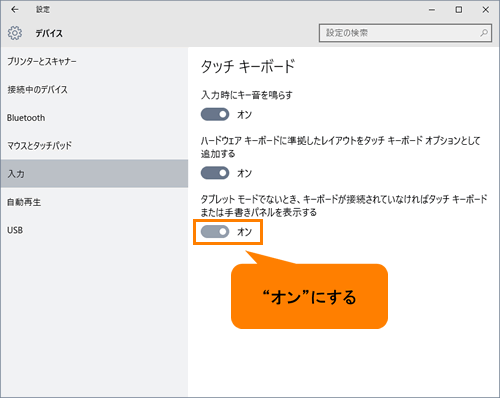 キーボードが反応しない場合の対処方法 パソコン市場サポート | キーボードが反応しない場合の対処方法 パソコン市場サポート |
 キーボードが反応しない場合の対処方法 パソコン市場サポート |  キーボードが反応しない場合の対処方法 パソコン市場サポート |  キーボードが反応しない場合の対処方法 パソコン市場サポート |
「Windows タブレット キーボード 表示しない」の画像ギャラリー、詳細は各画像をクリックしてください。
 キーボードが反応しない場合の対処方法 パソコン市場サポート |  キーボードが反応しない場合の対処方法 パソコン市場サポート | 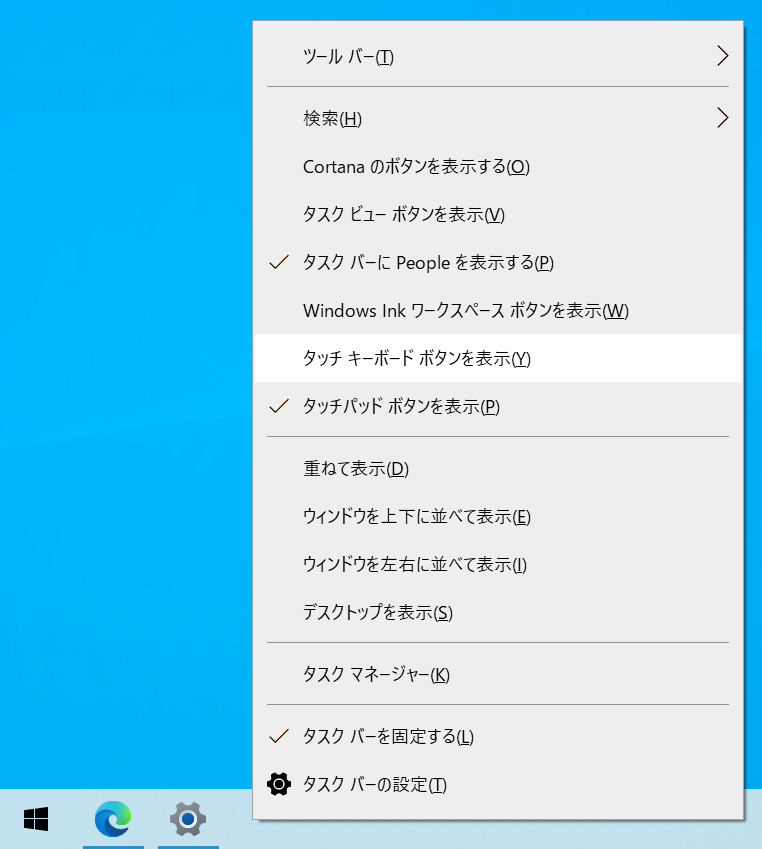 キーボードが反応しない場合の対処方法 パソコン市場サポート |
 キーボードが反応しない場合の対処方法 パソコン市場サポート |  キーボードが反応しない場合の対処方法 パソコン市場サポート |  キーボードが反応しない場合の対処方法 パソコン市場サポート |
 キーボードが反応しない場合の対処方法 パソコン市場サポート | 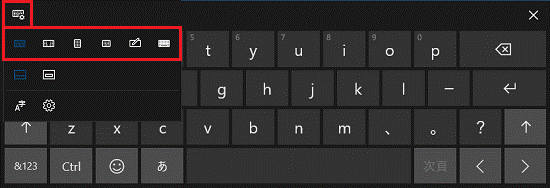 キーボードが反応しない場合の対処方法 パソコン市場サポート |  キーボードが反応しない場合の対処方法 パソコン市場サポート |
「Windows タブレット キーボード 表示しない」の画像ギャラリー、詳細は各画像をクリックしてください。
 キーボードが反応しない場合の対処方法 パソコン市場サポート |  キーボードが反応しない場合の対処方法 パソコン市場サポート | 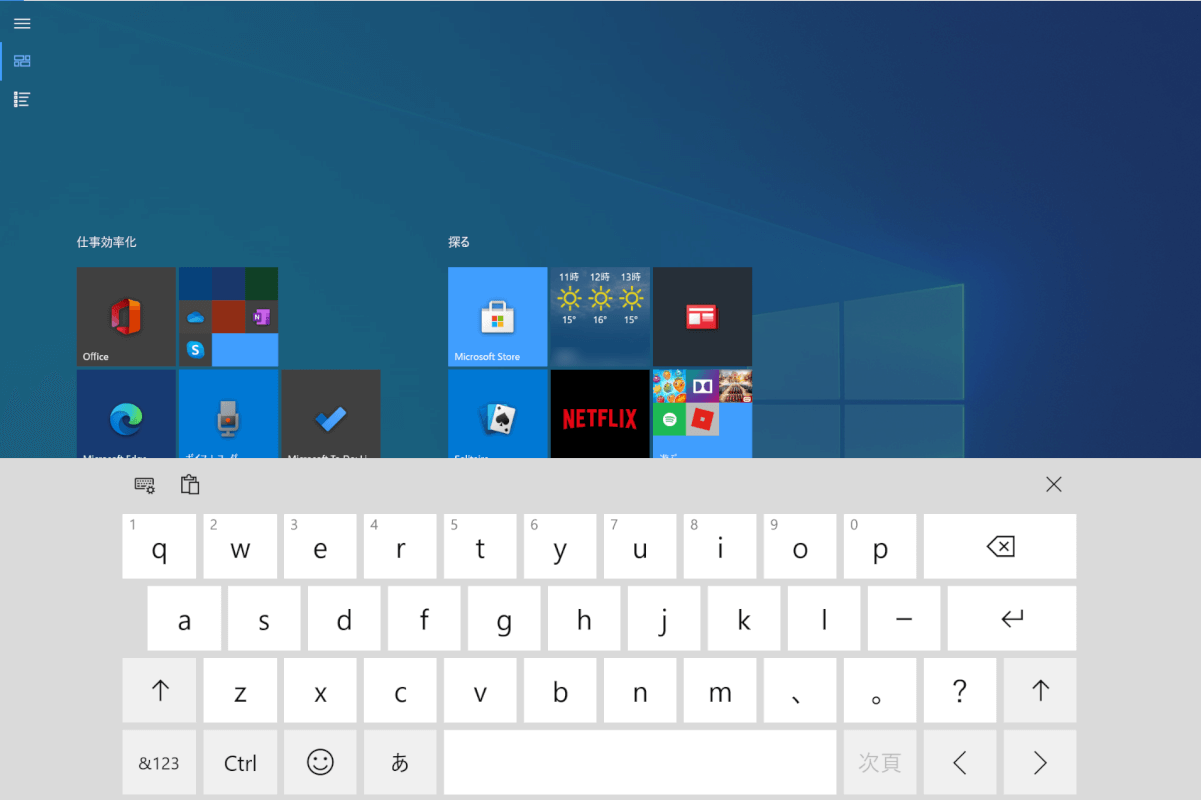 キーボードが反応しない場合の対処方法 パソコン市場サポート |
 キーボードが反応しない場合の対処方法 パソコン市場サポート |  キーボードが反応しない場合の対処方法 パソコン市場サポート |
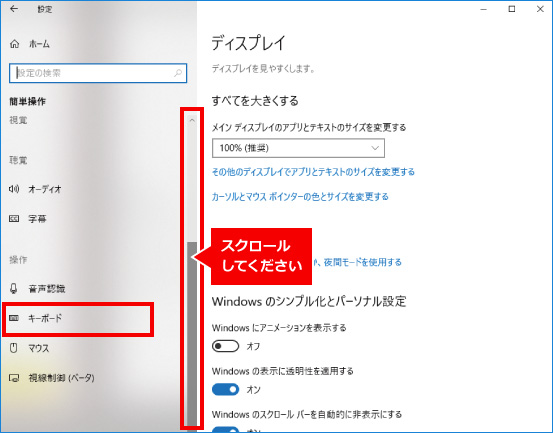
Androidキーボードまたは Google キーボードの設定メニューでは、自動大文字をオンまたはオフにしたり、テキスト補正設定を変更したり、その他多くのオプションを変更したりすることができます。 この項目の手順を実行し、スクリーンキーボードの設定メニューにアクセスし、ご希望に応じて 「スタート」ボタン→「設定」の順にクリックします。 「Windows の設定」が表示されます。 「簡単操作」をクリックします。 「キーボード」をクリックします。 「スクリーンキーボードを使用する」のスイッチをクリックして、「オフ」にします。


